
Как добавить индикатор
Индикаторы Liqdar показывают не цену, а деньги: кто открывает позиции, кто закрывает, кого ликвидируют и сколько платят за плечо. Почти все они рисуются на отдельных панелях под свечами, часть — прямо на свечах.
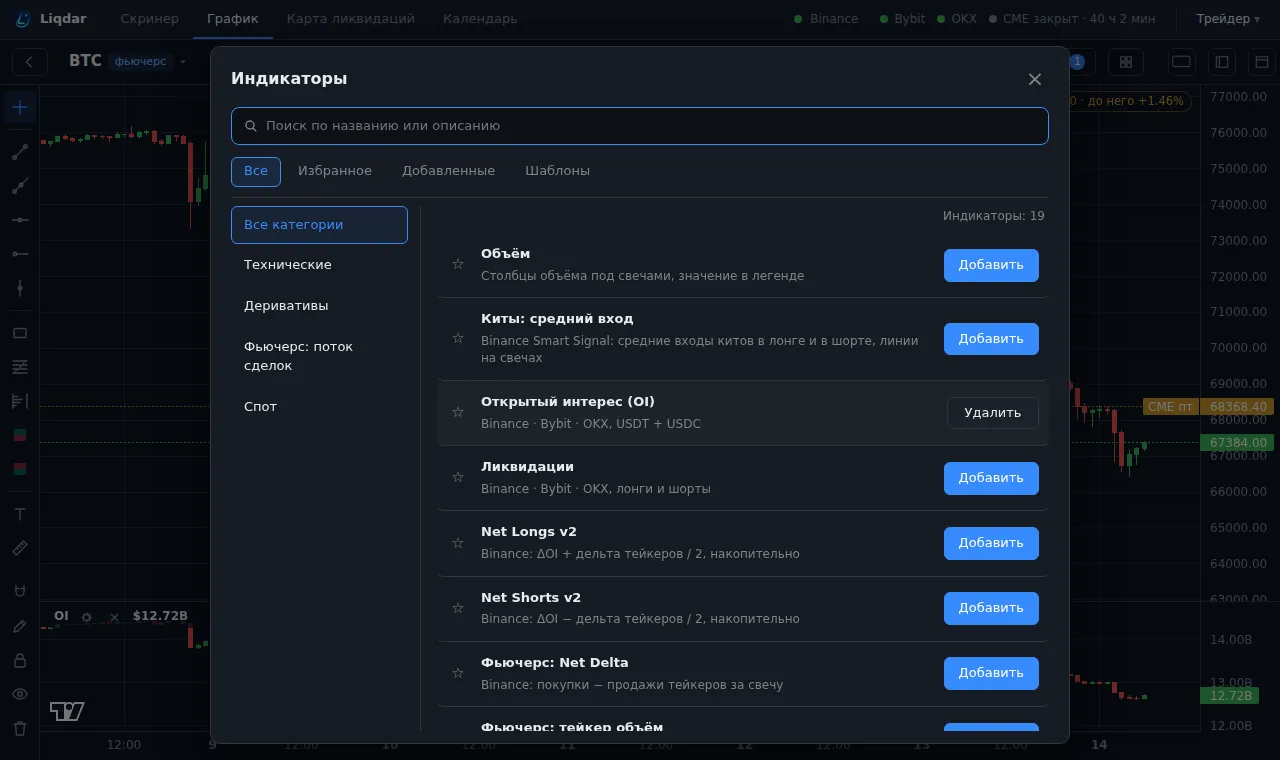
Где включить
Заголовок раздела «Где включить»Кнопка «Индикаторы» над графиком. На ней число — сколько индикаторов уже включено.
В окне:
- Категории слева: Технические (рисуются на свечах), Деривативы, Фьючерс: поток сделок, Спот, Сырьё, Другое.
- Поиск по названию.
- ☆ у названия — в избранное, вкладка «Избранное» показывает только отмеченные.
- «Добавленные» — что уже включено.
- «Шаблоны» — готовые и свои наборы, см. Шаблоны.
Клик по названию включает индикатор, повторный — выключает.
Панель индикатора
Заголовок раздела «Панель индикатора»У каждой панели слева вверху легенда: название, значение на свече под курсором и кнопки.
| Кнопка | Что делает |
|---|---|
| ↑ / ↓ | переставить панель выше или ниже |
| ⚙ | настройки индикатора |
| ✕ | убрать индикатор |
Наведите курсор на свечу — легенды всех панелей покажут значения на ней. Двойной клик по панели разворачивает её на весь график, ещё один возвращает панели.
Настройки
Заголовок раздела «Настройки»⚙ открывает настройки этого индикатора: биржи, единицы, вид, стиль. Внизу окна всегда есть пояснение, откуда данные и как они считаются. Настройки меняются сразу, без кнопки «Применить».
Если индикатор пустой
Заголовок раздела «Если индикатор пустой»- «нет данных» — у монеты нет таких данных: например, нет спотовой пары или меньше 10 китов.
- «Только для 1м…1д» — индикатор считается по кластерам и работает только на этих интервалах.
- Приглушённый цвет слева — данные до начала нашего сбора, из другого, более грубого источника (так у ликвидаций).